Shopify
Verbindung: die EVOAR-App
Abschnitt betitelt „Verbindung: die EVOAR-App“Der Shop wird über die EVOAR-RELAY-App verbunden — ein Installationslink, ein Klick auf
„Installieren” im Shop-Admin. Alles Weitere passiert von selbst: Zugriffsrechte, die
Bestell-Webhooks (orders/create · paid · updated · cancelled · refunds/create), die
drei DSGVO-Pflichtwebhooks und der Import der Bestellhistorie des laufenden Jahres. Der
Zugriffstoken läuft ab und erneuert sich selbst — es gibt nichts zu pflegen.
Den Link erzeugt das Cockpit im Onboarding-Schritt „Shop verbinden”; er lässt sich direkt an den Kunden schicken. Installieren kann nur, wer im Shop-Admin angemeldet ist.
Erfassung: mit der App fast von selbst
Abschnitt betitelt „Erfassung: mit der App fast von selbst“| Mit EVOAR-App | Ohne App | |
|---|---|---|
| Messung (Pixel) | automatisch aktiv — die Installation richtet den Web-Pixel ein | Code kopieren → Einstellungen → Kundenereignisse |
| Brücke (Besuch ↔ Bestellung) | ein Schalter: Theme-Editor → App-Einbettungen → „EVOAR RELAY” | Theme-Snippet in theme.liquid kopieren |
Mit installierter App bleibt also genau ein Handgriff: die App-Einbettung im Theme-Editor aktivieren und speichern. Das Cockpit öffnet den Editor per Knopf gleich an der richtigen Stelle. Die Einbettung übersteht Theme-Updates — ein kopiertes Snippet nicht.
1 · Custom Pixel — nur ohne App
Abschnitt betitelt „1 · Custom Pixel — nur ohne App“- Den Code im Cockpit unter Erfassung kopieren.
- Shop-Admin → Einstellungen → Kundenereignisse → Benutzerdefiniertes Pixel hinzufügen.
- Name: EVOAR RELAY. Code einfügen, speichern, verbinden.
Stellen Sie die Berechtigung des Pixels auf „Nicht erforderlich”. Die Durchsetzung der Einwilligung passiert bei uns serverseitig je Ziel — steht das Pixel auf „erforderlich”, hält Shopify es auf, bevor wir überhaupt entscheiden können.
2 · Brücke ohne App: das Theme-Snippet
Abschnitt betitelt „2 · Brücke ohne App: das Theme-Snippet“Nur nötig, wenn die EVOAR-App nicht installiert ist:
- Den Code unter Erfassung kopieren (zweiter Block).
- Onlineshop → Themes → beim aktiven Theme auf ⋯ → Code bearbeiten.
- In
layout/theme.liquiddirekt vor</body>einfügen, speichern.
Warum es das braucht
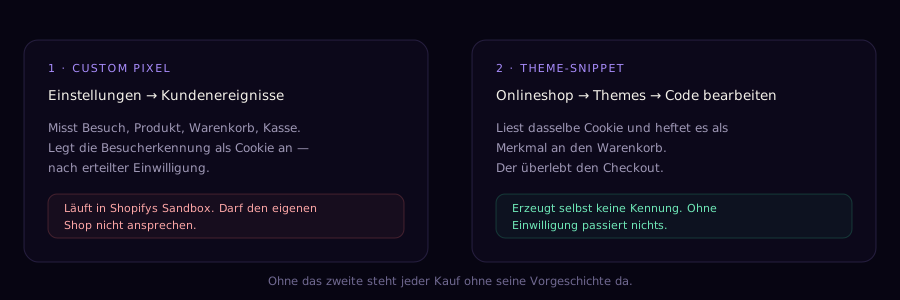
Abschnitt betitelt „Warum es das braucht“Ein Kauf entsteht auf Shopifys Server, ein Besuch im Browser. Zwischen beiden liegt nichts, was sie verbindet — außer einem Merkmal am Warenkorb, denn der überlebt den Checkout.
Der Custom Pixel kann dieses Merkmal nicht setzen. Er läuft in Shopifys Sandbox und darf keine
Anfrage an den eigenen Shop stellen; /cart/update.js ist von dort unerreichbar. Das Snippet im
Theme darf es.
Es erzeugt dabei keine Kennung. Es trägt nur weiter, was der Pixel nach erteilter Einwilligung angelegt hat. Ohne Einwilligung passiert nichts.
Was Sie danach prüfen sollten
Abschnitt betitelt „Was Sie danach prüfen sollten“Shopifys Verkaufskanäle bringen eigene Pixel mit, die dieselben Ereignisse senden wie wir. Was bei Ihnen läuft, findet die Bestandsaufnahme.